
Um mit Matplotlib arbeiten zu können, muss die Bibliothek erst einmal importiert werden.
Damit wir nicht so viel tippen müssen, geben wir ihr den kürzeren Namen plt.
import matplotlib.pyplot as pltFolgende Zeilen sind nur hier wichtig und sollen nicht übernommen werden.
from IPython.display import Image

plt.rcParams["figure.figsize"] = (10, 8)
plt.rcParams["font.size"] = 16
plt.rcParams["lines.linewidth"] = 2
Außerdem brauchen wir der Einfachheit halber ein paar Funktionen aus numpy, die dir schon bekannt vorkommen sollten.
import numpy as np

x = np.linspace(0, 1)  # gibt 50 Zahlen in gleichmäßigem Abstand von 0–1
Zuerst ein einfaches Beispiel mit .
Um den Text-Output in diesem Notebook zu unterdrücken, schreiben wir manchmal ein ; hinter die letzte Zeile.
Im Folgenden verwenden wir die objekt-orientierte Schreibweise von matplotlib, die mehr Möglichkeiten und Freiheiten bietet.
Diese rufst du mit
fig, ax = plt.subplots()

ax.plot(x, x**2);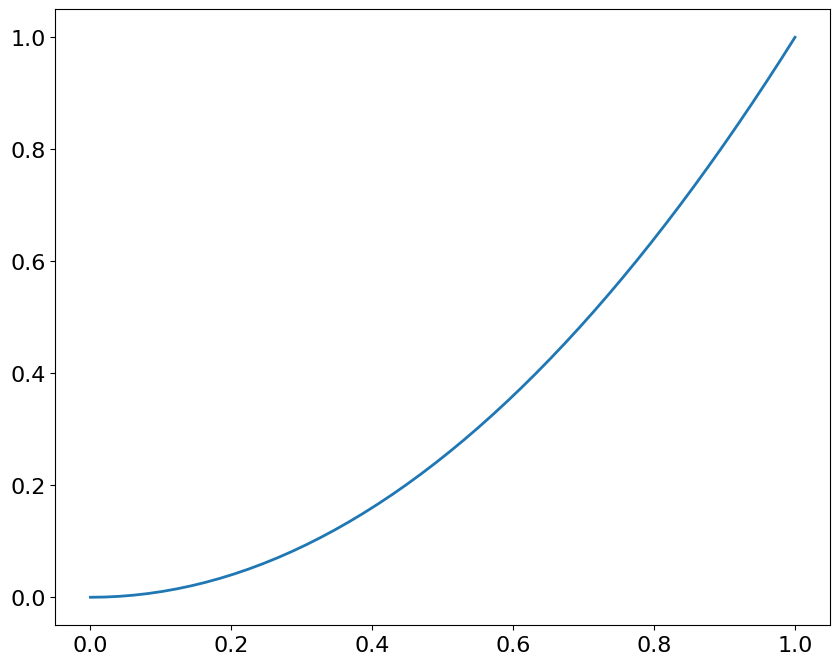
auf.
Du hast dann ein Objekt figure fig und ein Objekt axes ax, mit denen du interagieren und die Einstellungen im plot vornehmen kannst.
Das Objekt figure ist dabei die gesamte Abbildung, auf der sich Axen, labels und Text befinden können.
Die einzelnen axes Objekte sind die jeweiligen Koordinatensysteme, in die man die entsprechenden Daten plottet.
Mit diesen können auch Informationen über die Einheiten und Darstellung mit den Achsen definiert werden.
Anderes Beispiel: mit verschiedenen Stilen. Vorsicht, die Funktionen und sind Bestandteil von numpy.
t = np.linspace(0, 2 * np.pi)

fig, ax = plt.subplots()
ax.plot(t, np.sin(t));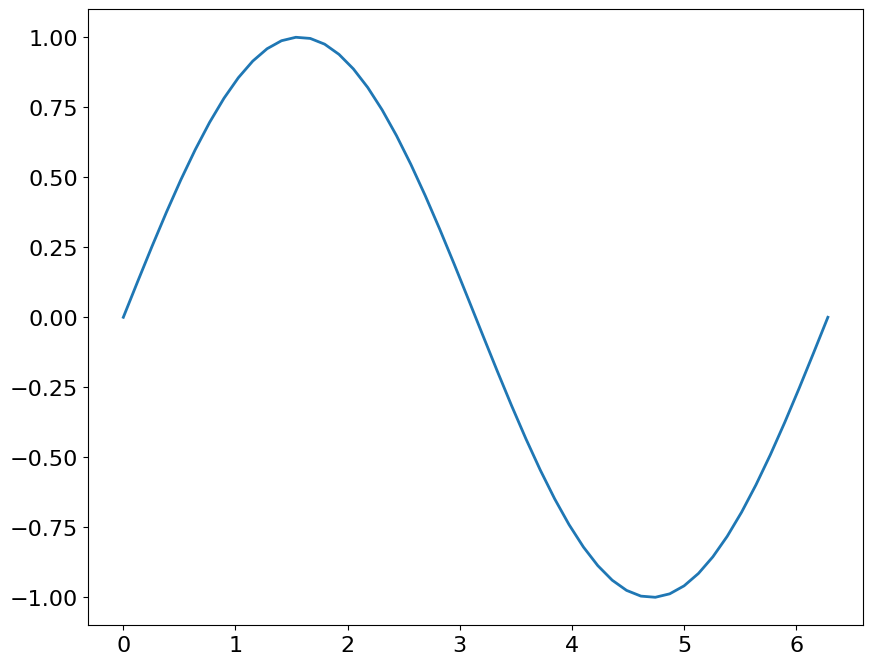
fig, ax = plt.subplots()
ax.plot(t, np.sin(t), "r--");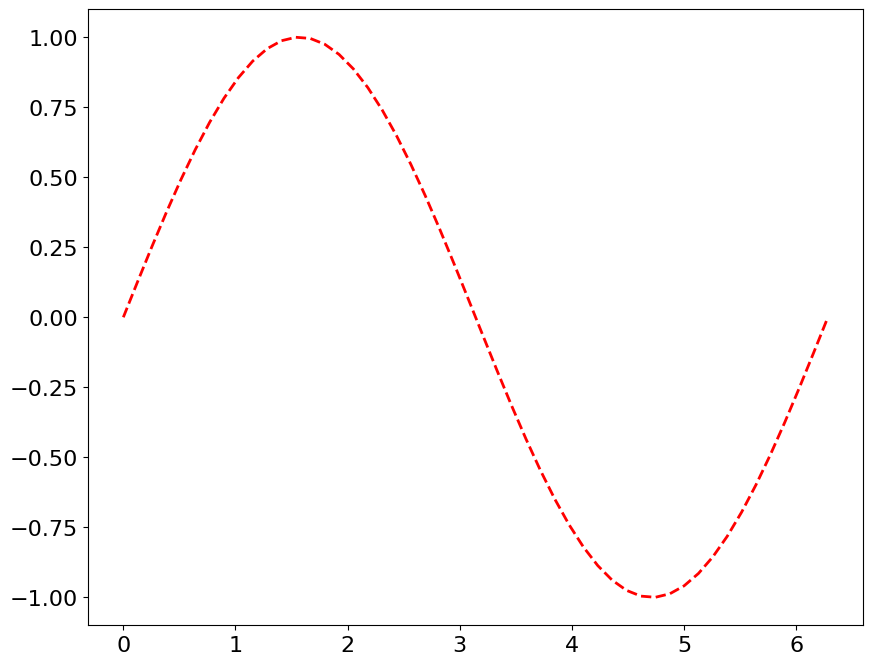
Mit ax.cla() entfernen wir alles, was wir vorher in das Achsenobjekt geschrieben haben.
ax.cla()
ax.plot(t, np.sin(t), "go")
fig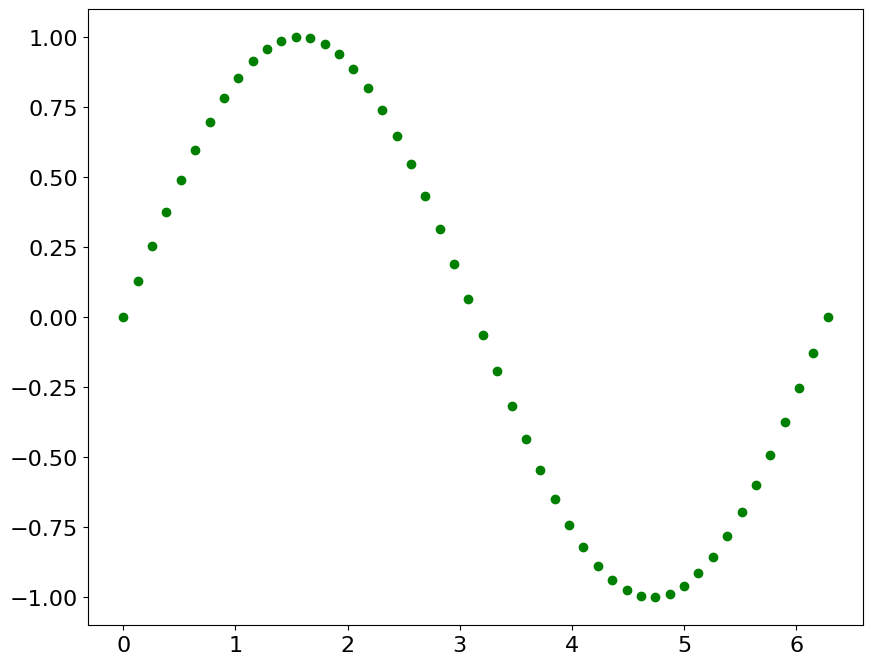
Tabelle mit einigen Farben und Stilen: matplotlib
Tabellen mit allen Farben und Stilen:
Der Vorteil ist nun, dass du z.B. mehrere Objekte fig und ax parallel benutzen und nachträglich wieder auf das vorherige zugreifen kannst.
Du kannst so auch im Nachhinein noch Dinge verändern und trotzdem die andere figure unverändert lassen.
figNeue Grenzen setzen mit set_xlim(a, b) und set_ylim(a, b)
ax.set_xlim(0, 2 * np.pi)
ax.set_ylim(-1.2, 1.2)
fig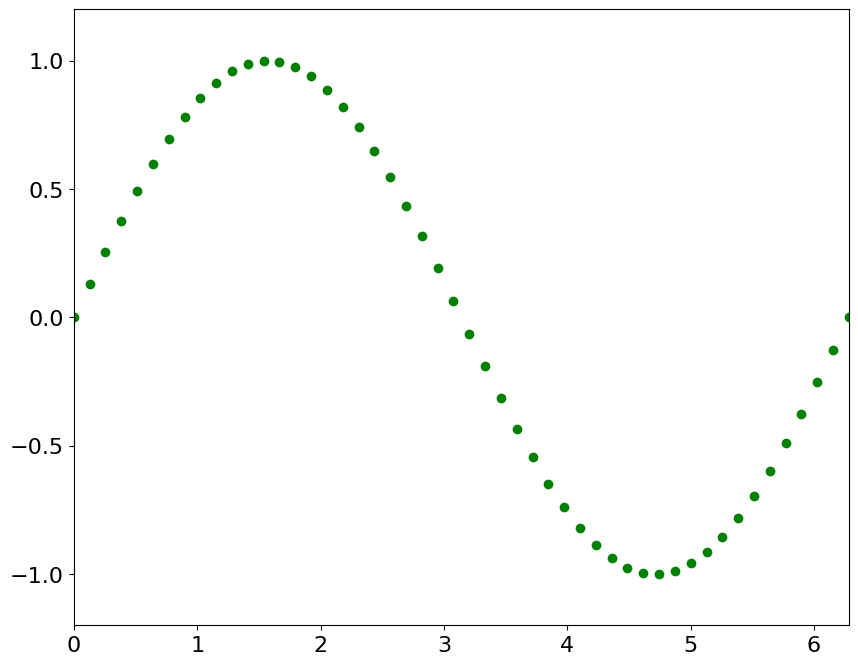
Es fehlt noch etwas...
# https://imgs.xkcd.com/comics/convincing.png
Image(filename="images/xkcd-convincing.png")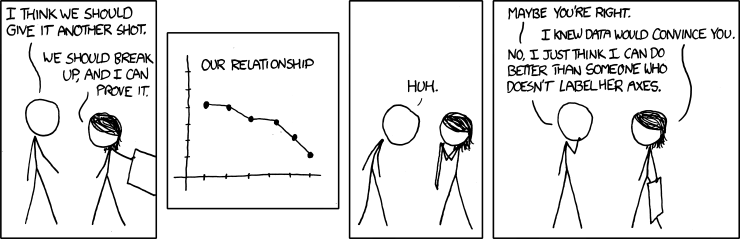
with plt.xkcd():
    fig, ax = plt.subplots()

    ax.set_title("Axes with labels")
    ax.plot(t, np.sin(t))
    ax.set_xlabel("t / s")
    ax.set_ylabel("U / V")
    ax.set_ylim(-1.1, 1.1)
    ax.set_xlim(0, 2 * np.pi);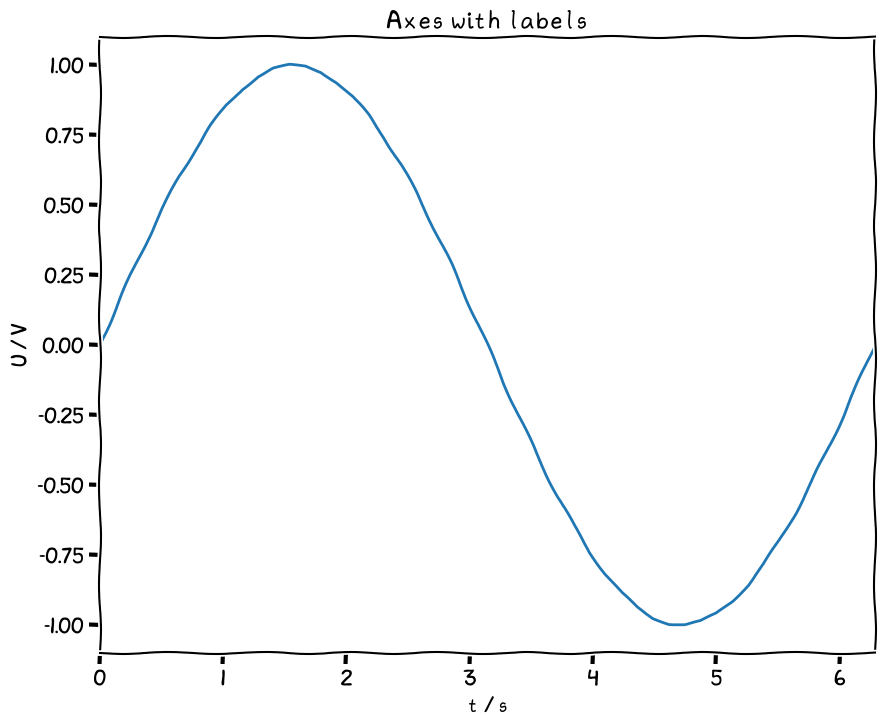
Einheiten in Achsenbeschriftungen werden weg dividiert:
Achsenbeschriftungen können mit LaTeX-Code erstellt werden → LaTeX-Kurs in der nächsten Woche.
fig, ax = plt.subplots()

ax.plot(t, np.sin(t))
ax.set_xlabel(r"$t / \mathrm{s}$")
ax.set_ylabel(r"$U / \mathrm{V}$");

# ax.plot(t, np.sin(t))
# ax.set_xlabel(r'$t / \mathrm{s}$')
# ax.set_ylabel(r'$U \,/\, \mathrm{V}$');  # Spaces sind Geschmacksfrage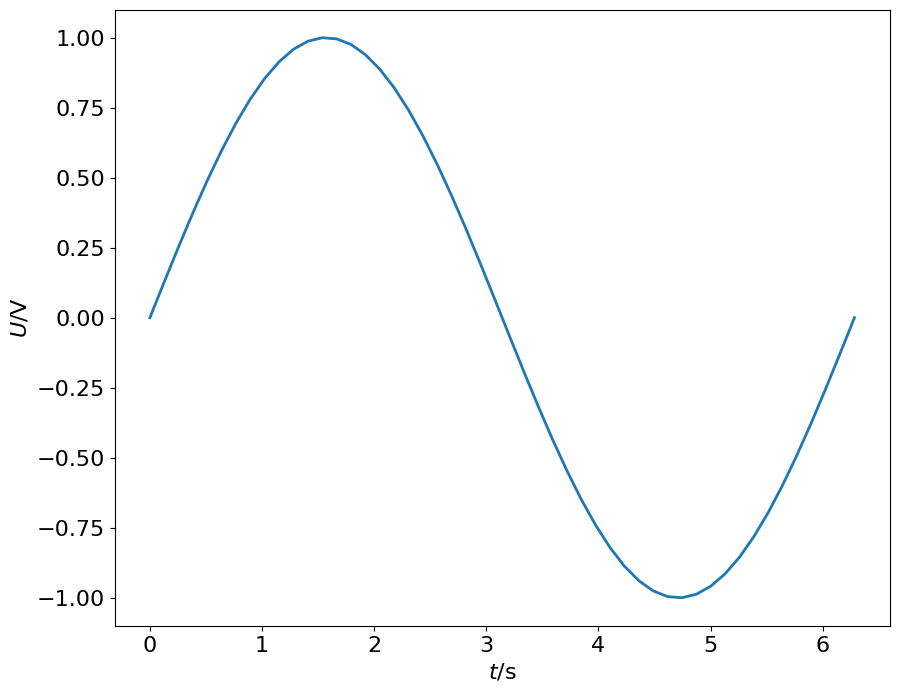
Mehr zu Einheiten gibt es im LaTeX-Kurs.
Als eine alternative Schreibweise für die verschiedenen Einstellungen der axes kann man auch
ax.set(
    xlim=(0, 2 * np.pi),
    xlabel=r"$t / \mathrm{s}$",
    ylabel=r"$U / \mathrm{V}$",
)
fig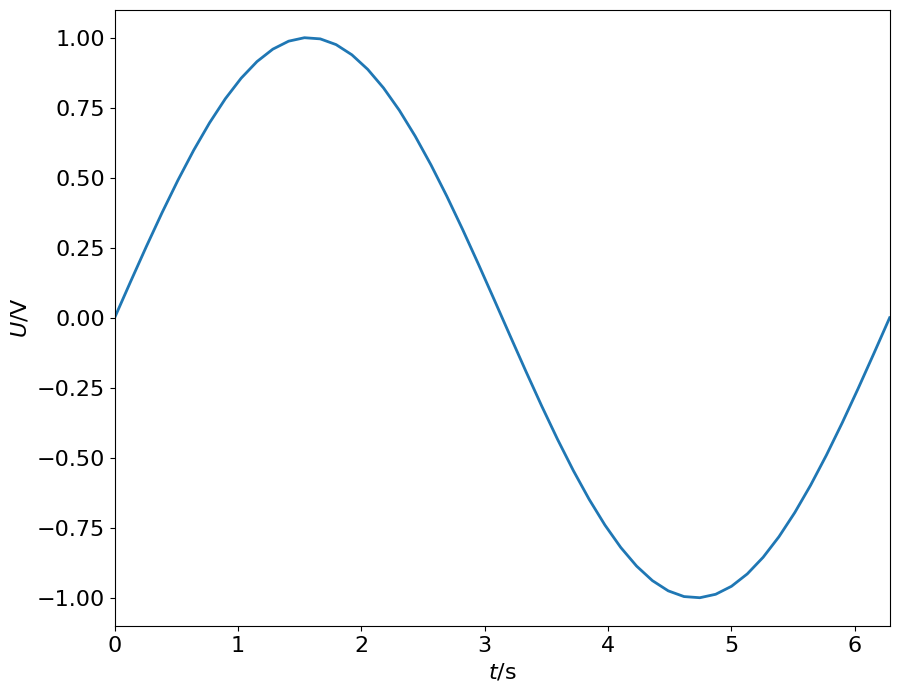
verwenden.
Dabei können alle notwendigen Optionen der axes dann gebündelt hingeschrieben werden, was in der Übersichtlichkeit helfen kann.
Legende
Legenden für Objekte, die ein label tragen.
ax.plot(t, np.sin(t), label=r"$\sin(t)$")
ax.legend()
# ax.legend(loc="lower left")
# ax.legend(loc="best")
fig

# fig.legend()  # kann helfen, wenn man mehr als eine Achse und Platz für die Beschriftung an der Außenseite hat
# fig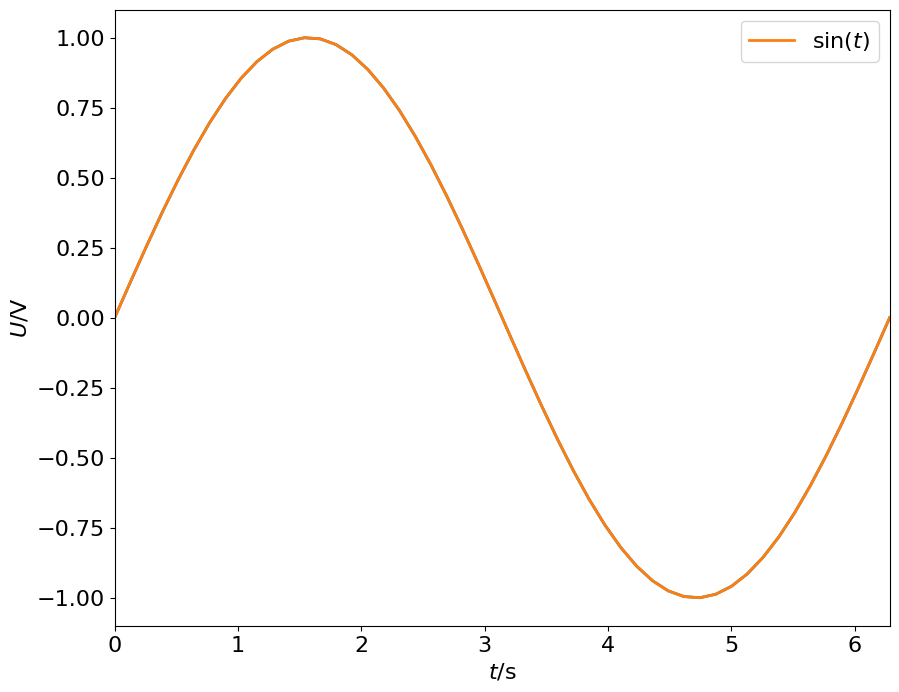
Seit matplotlib 2.0.2 ist loc=best standardmäßig eingestellt.
Andere mögliche Orte für die Legende findest du in der Dokumentation.
Gitter
Mit grid() wird ein Gitter erstellt:
Hier wird auch der Vorteil der objekt-orientierten Schreibweise deutlich. Wir müssen keinen neuen plot erstellen, sondern können dem in fig hinterlegten neue Eigenschaften hinzufügen.
Andere mögliche Orte für die Legende findest du hier:
https://
ax.grid()
# ax.grid(visible=None)
fig

# Achtung: Unterschied ax.grid() und ax.grid(True) bei mehrfachem Ausführen.
# Nur in Notebooks relevant, da Zellen potentiell mehrfach ausgeführt werden.
# Doku: If visible is None and there are no kwargs, this toggles the visibility of the lines.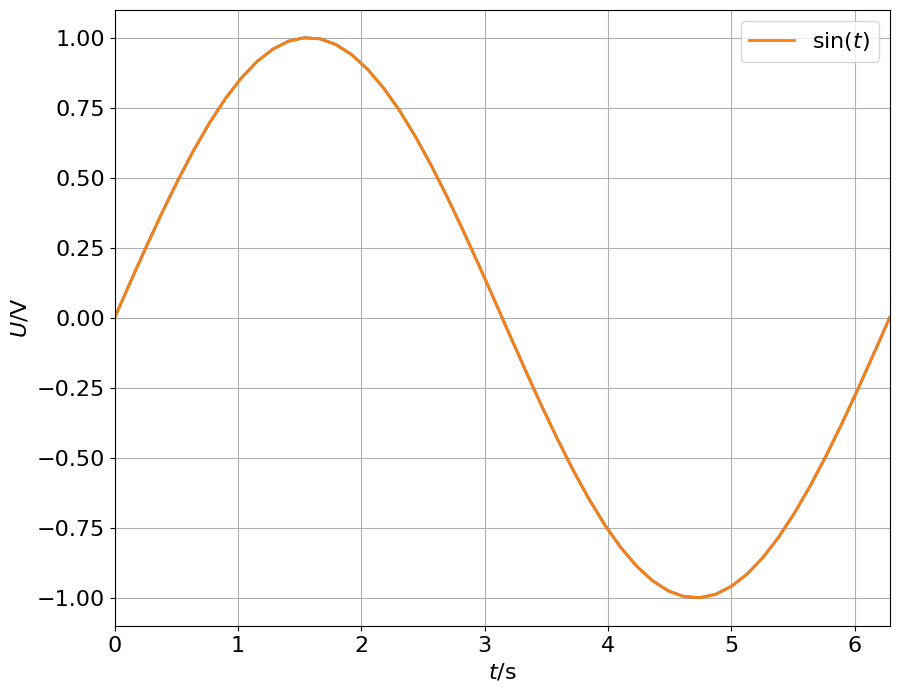
Laden von Daten
x, y = np.genfromtxt("data/example_data_linear.txt", unpack=True)

fig, ax = plt.subplots()
ax.plot(x, y, "k.")

t = np.linspace(0, 10)
ax.plot(t, 5 * t, "r-");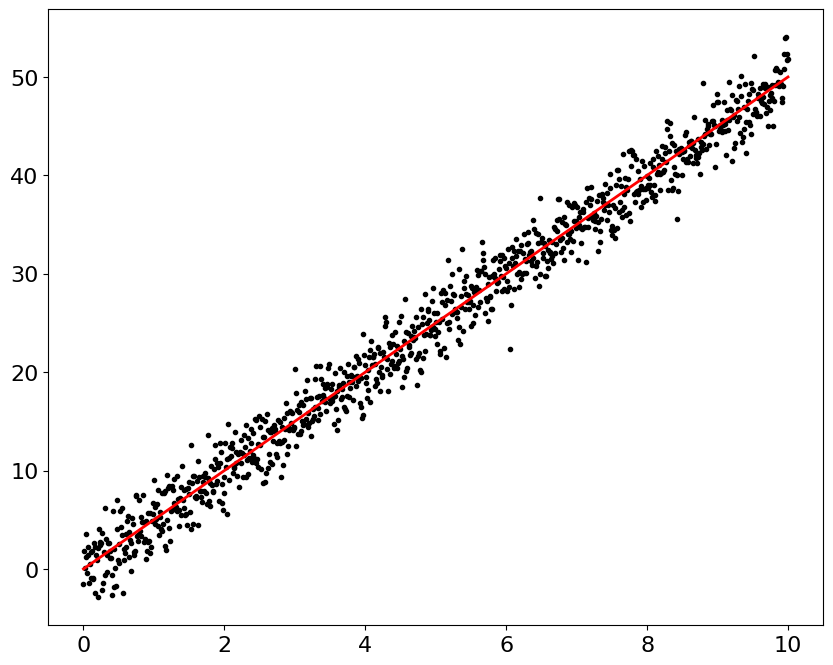
Auslagern in ein Skript
Speicher den folgenden Code in eine Textdatei plot.py ab.
Öffne ein Terminal und starte das python-script mit:
python plot.pyimport matplotlib.pyplot as plt
import numpy as np
x = np.linspace(0, 1)
fig, ax = plt.subplots()
ax.plot(x, x**2, "b-")
fig.savefig("plot.pdf")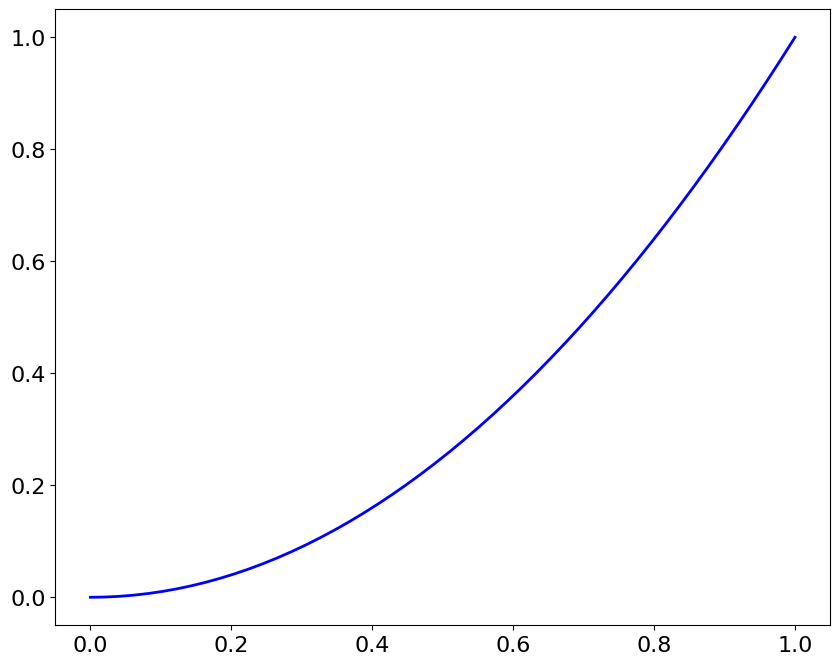
Mit savefig speichert man die Abbildung. Dies ist eine Funktion der figure und nicht der axes.
In diesem Fall sollte die Datei plot.pdf erstellt worden sein.
Es gibt viele Ausgabeformate: pdf, png, svg, LaTeX, ...
Um mehrere Plots in einem script erstellen und speichern zu können, kann man ax.cla() verwenden.
Der Befehl leert die aktuell aktiv genutzte axes-Umgebung und steht für clear axis.
Der Befehl fig.clf() leert die gesamte figure und man muss erst ein neues Objekt ax erstellen (z.B. mit fig.add_subplots()), bevor man wieder etwas plotten kann.
import matplotlib.pyplot as plt
import numpy as np

x = np.linspace(0, 1)

### Plot 1
fig, ax = plt.subplots()

ax.plot(x, x**2, "b-", label="Plot 1")
ax.legend()
fig.savefig("plot_1.pdf")

### Plot 2
ax.cla()

ax.plot(x, x**3, "r-")
fig.savefig("plot_2.pdf");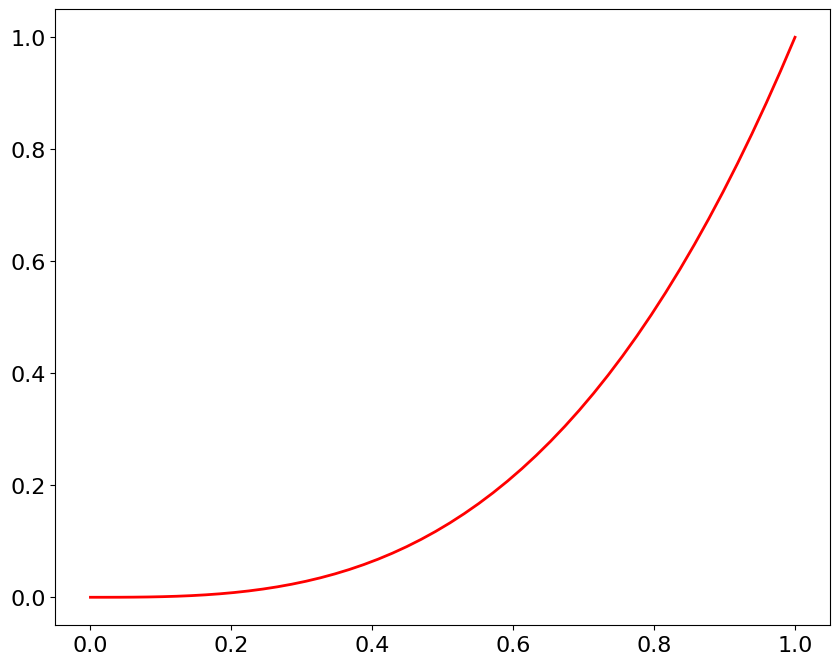
Alternativ kann man auch mehrere fig und axes Objekte parallel nutzen:
import matplotlib.pyplot as plt
import numpy as np

x = np.linspace(0, 1)

### Plot 1
fig1, ax1 = plt.subplots()

ax1.plot(x, x**2, "b-", label="Plot 1")
ax1.legend()
fig1.savefig("plot_1.pdf")

### Plot 2
fig2, ax2 = plt.subplots()

ax2.plot(x, x**3, "r-")
fig2.savefig("plot_2.pdf");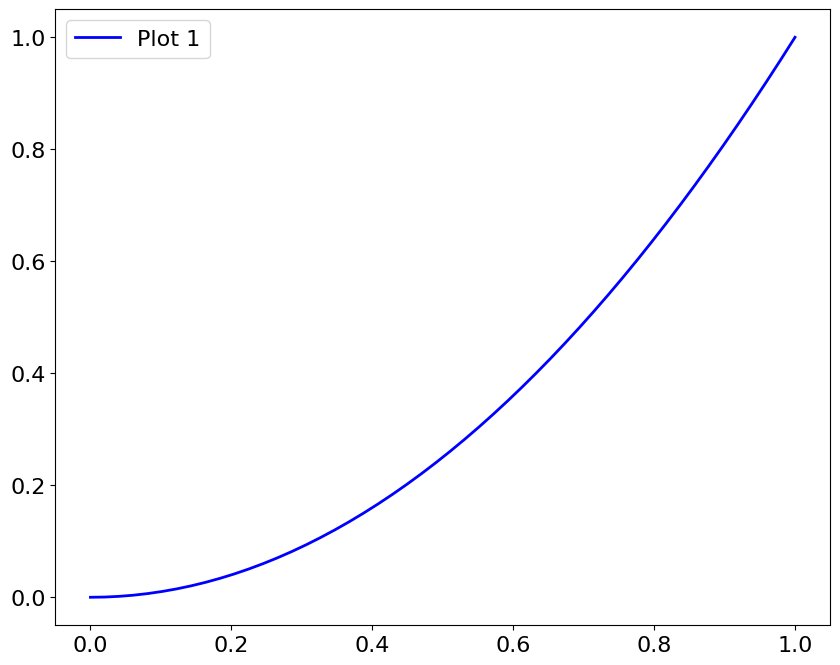
Komplexere Abbildungen
Natürlich kann man mehrere Linien in einen Plot packen:
x = np.linspace(0, 1)

ax.cla()

ax.plot(x, x**2, label=r"$x^2$")
ax.plot(x, x**4)
ax.plot(x, x**6, "o", label=r"$x^6$")

ax.legend()
fig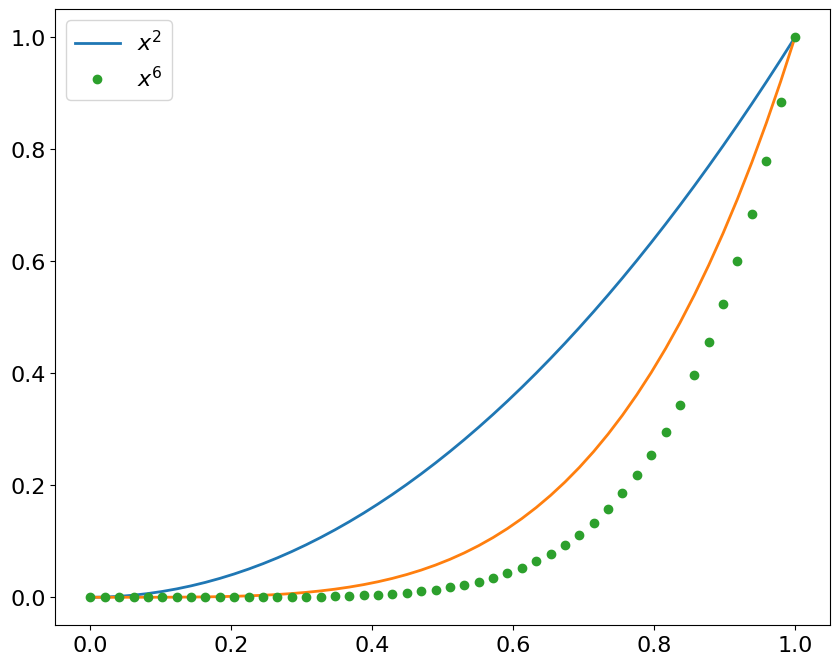
Es werden nur die Plots in der Legende angezeigt, die ein Label haben.
Mehrere Plots in einer Grafik
Man kann auch mehrere Plots in ein Bild packen:
x = np.linspace(0, 2 * np.pi)

# rows, #columns, #position for add_subplot
fig, (ax1, ax2) = plt.subplots(2, 1)
# ax1 = fig.add_subplot(2, 1, 1)
ax1.plot(x, x**2)
ax1.set_xlim(0, 2 * np.pi)

# ax2 = fig.add_subplot(2, 1, 2)
ax2.plot(x, np.sin(x))
ax2.set_xlim(0, 2 * np.pi);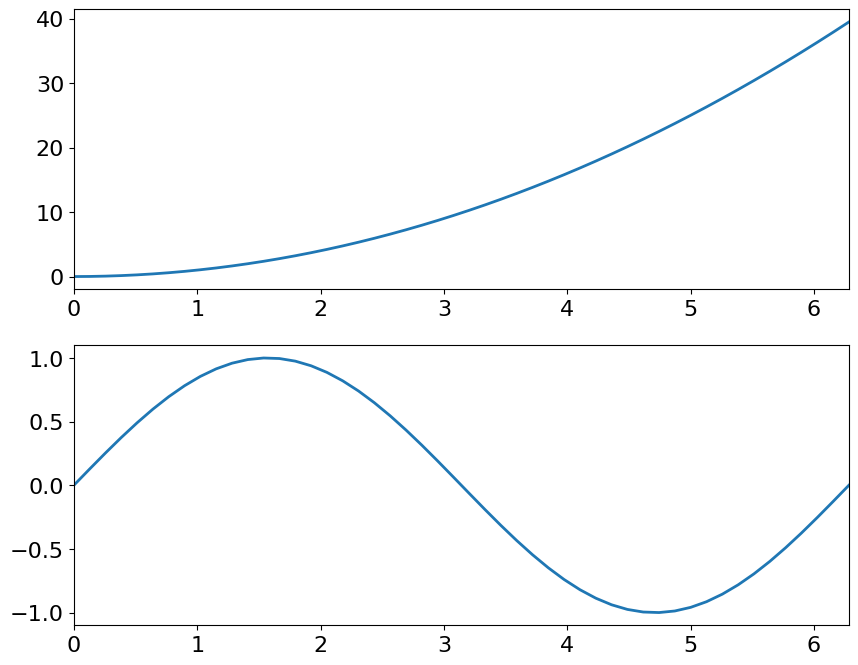
Dies führt manchmal zu Spacing-Problemen und Teilen, die sich überschneiden.
# https://matplotlib.org/stable/_images/sphx_glr_tight_layout_guide_003.png
Image(filename="images/tight_layout_guide.png")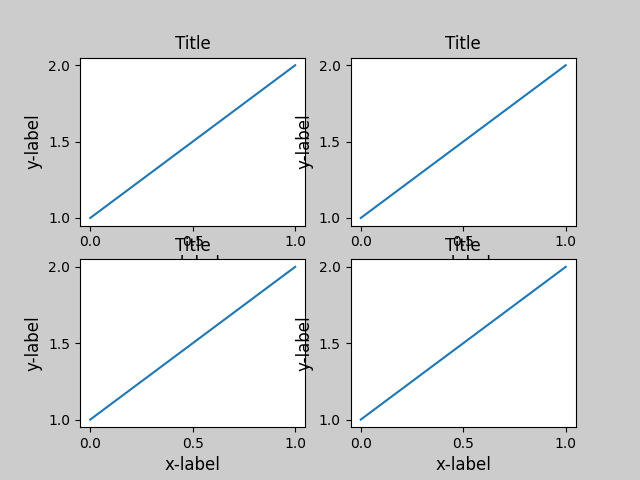
Lösung: layout="constrained"
x = np.linspace(0, 2 * np.pi)

# Anzahl Zeile, Anzahl Spalten
fig, (ax1, ax2) = plt.subplots(2, 1, layout="constrained")

ax1.plot(x, x**2)
ax1.set_xlim(0, 2 * np.pi)
ax1.set_title(r"$f(x)=x^2$")

ax2.plot(x, np.sin(x))
ax2.set_xlim(0, 2 * np.pi)
ax2.set_title(r"$f(x)=\sin(x)$");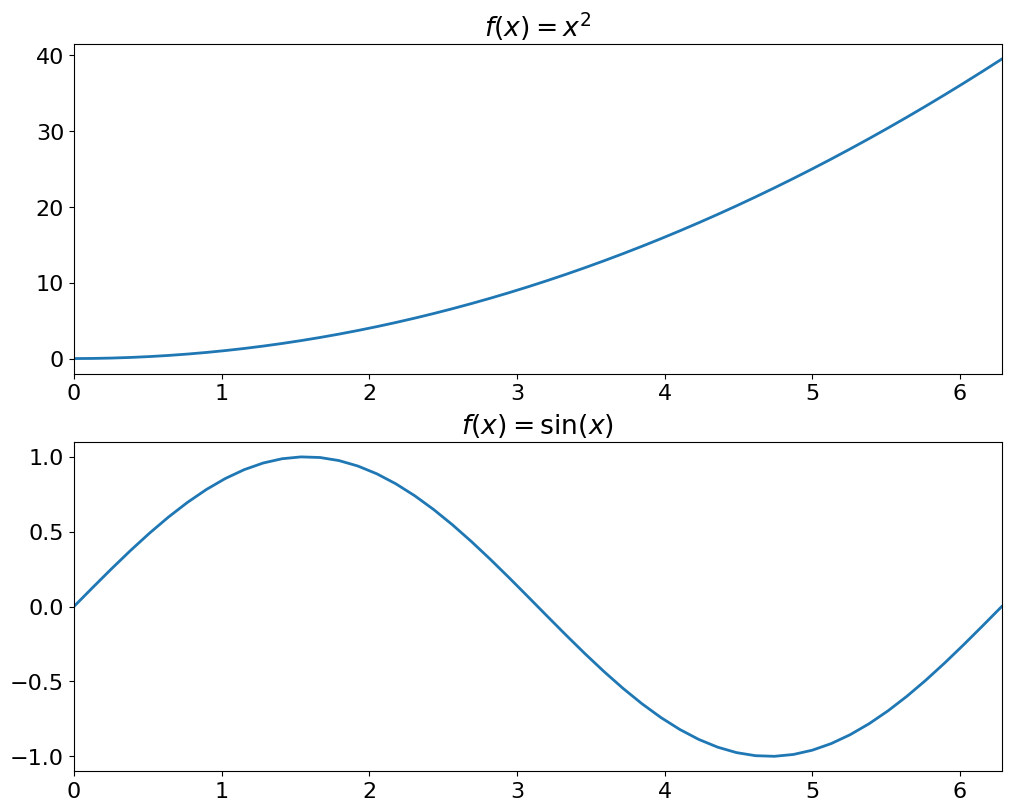
Plot im Plot:
x = np.linspace(0, 10)

fig, ax = plt.subplots()
ax.plot(x, x**2)

# Koordinaten relativ zum Plot (0,0) links unten (1,1) rechts oben
# [x-location, y-location, x-length, y-length]
subax1 = ax.inset_axes([0.2, 0.45, 0.3, 0.3])

subax1.plot(x, x**3);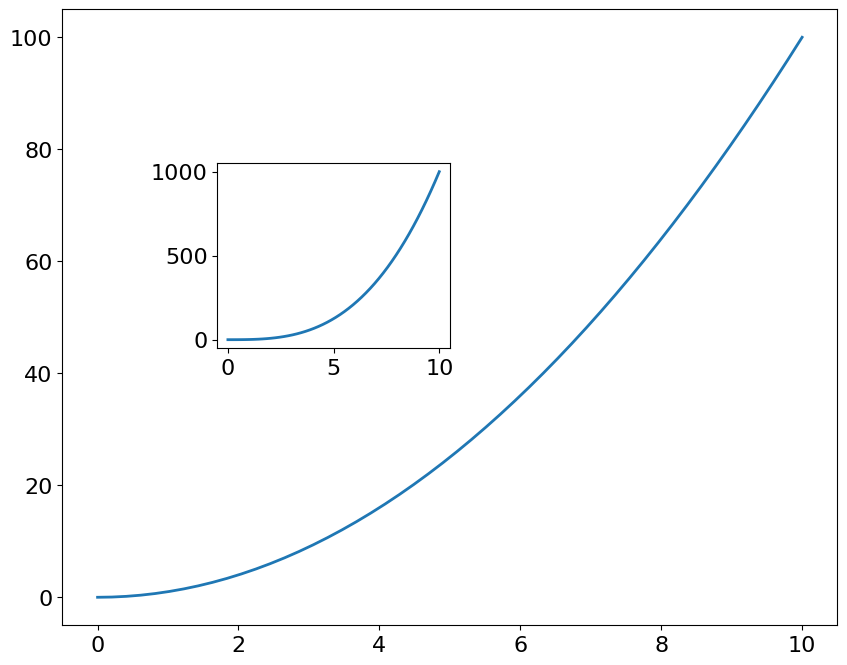
Plots mit Fehlerbalken
Sehr häufig werden im Praktikum Plots mit Fehlerbalken benötigt, hier erzeugen wir einfach zufällige Fehlerbalken:
x = np.linspace(0, 2 * np.pi, 10)

rng = np.random.default_rng(42)

errX = 0.4 * abs(rng.standard_normal(len(x)))
errY = 0.4 * abs(rng.standard_normal(len(x)))

fig, ax = plt.subplots()

ax.errorbar(x + errX, x + errY, xerr=errX, yerr=errY, fmt="o");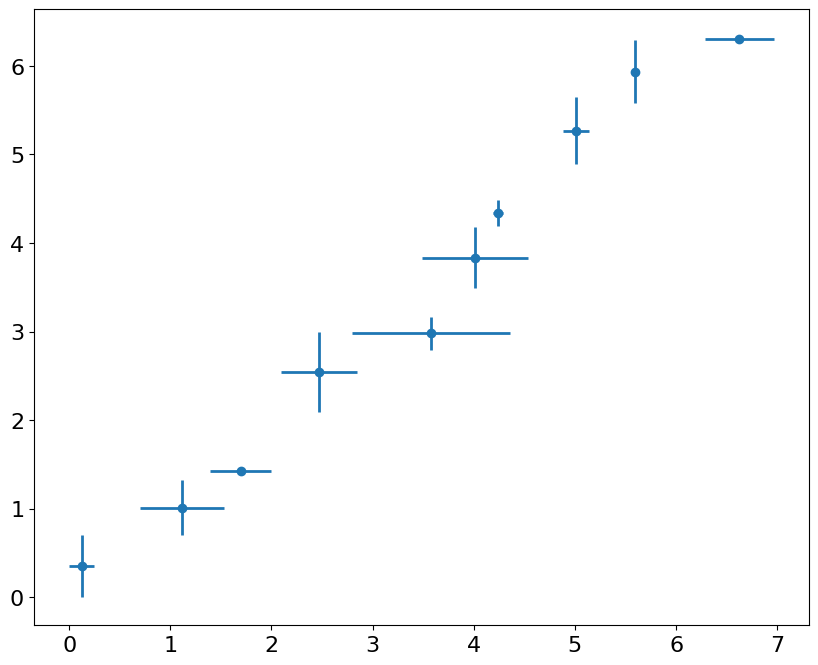
Achsen-Skalierung
Logarithmische (oder auch andere) Skalierung der Achsen ist auch möglich:
x = np.linspace(0, 10)

ax.cla()

ax.plot(x, np.exp(-x))
ax.set_yscale("log")
# ax.set_xscale('log')
fig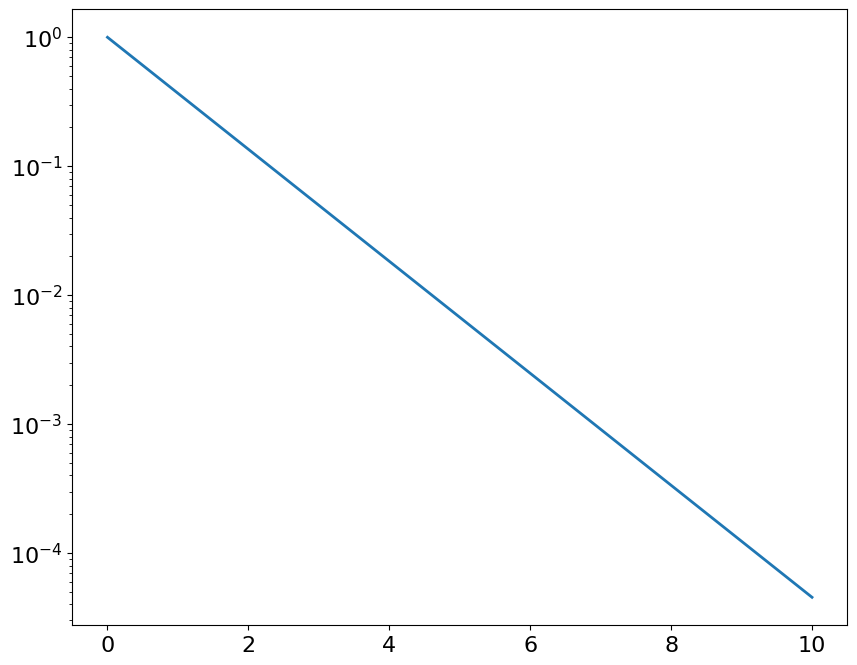
Polarplot
Manchmal braucht man einfach einen Polarplot:
# r = np.linspace(0, 10, 1000)
r = np.linspace(0, 10, 50)
theta = 2 * np.pi * r


fig, ax = plt.subplots(subplot_kw={"projection": "polar"})
ax.plot(theta, r);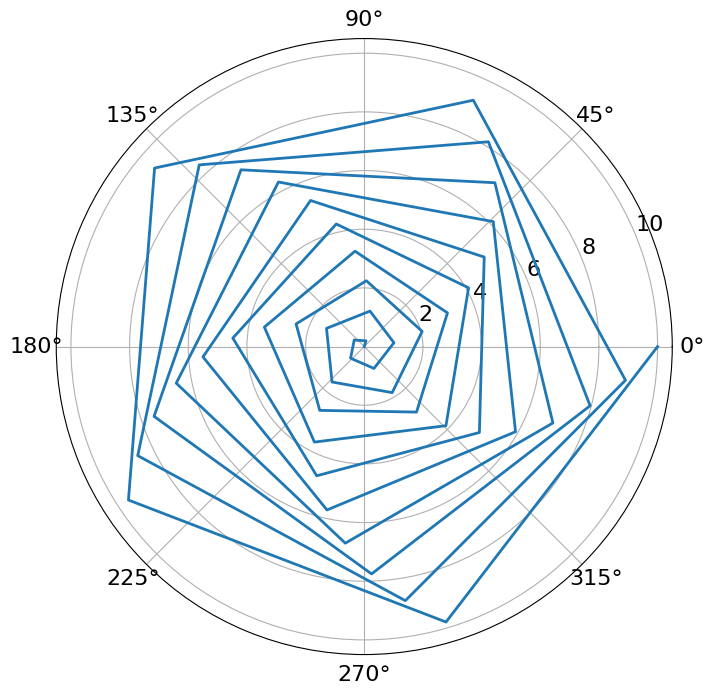
Ticks
Man kann sehr viele Sachen mit Ticks machen…
x = np.linspace(0, 2 * np.pi)

fig, ax = plt.subplots()

ax.plot(x, np.sin(x))
ax.set_xlim(0, 2 * np.pi)
# erste Liste: Tick-Positionen, zweite Liste: Tick-Beschriftung
ax.set_xticks(
    [0, np.pi / 2, np.pi, 3 * np.pi / 2, 2 * np.pi],
    [
        r"$0$",
        r"$\frac{1}{4}\tau$",
        r"$\frac{1}{2}\tau$",
        r"$\frac{3}{4}\tau$",
        r"$\tau$",
    ],
)
ax.set_title(r"$\tau$ FTW!");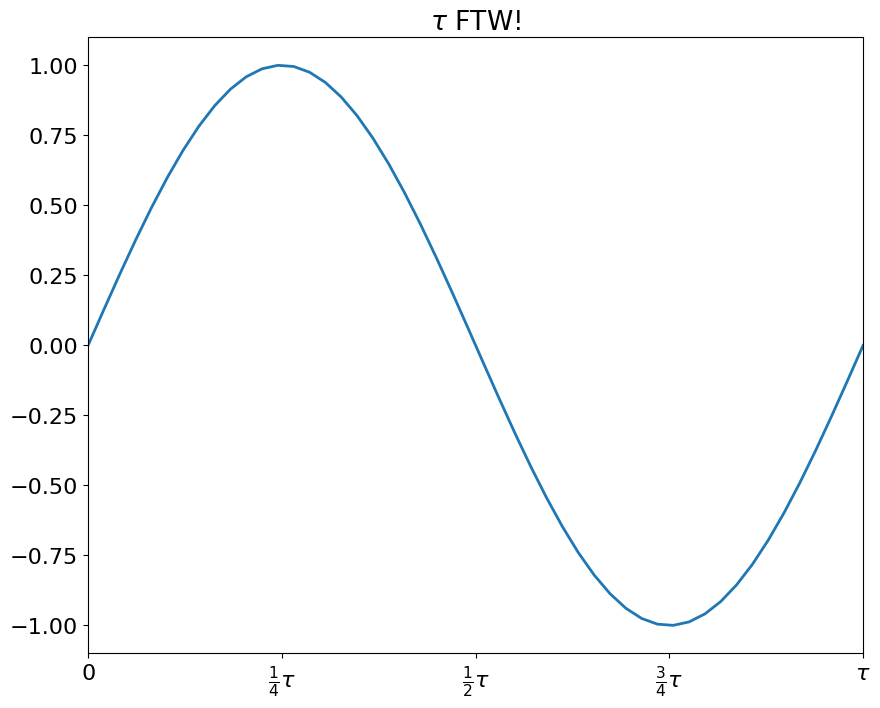
months = [
    "Januar",
    "Februar",
    "März",
    "April",
    "Mai",
    "Juni",
    "Juli",
    "August",
    "September",
    "Oktober",
    "November",
    "Dezember",
]

ax.cla()

ax.plot(np.arange(12), np.random.random(12))
ax.set_xticks(
    np.arange(12), months, rotation=45, rotation_mode="anchor", ha="right", va="top"
)
ax.set_xlim(0, 11)
fig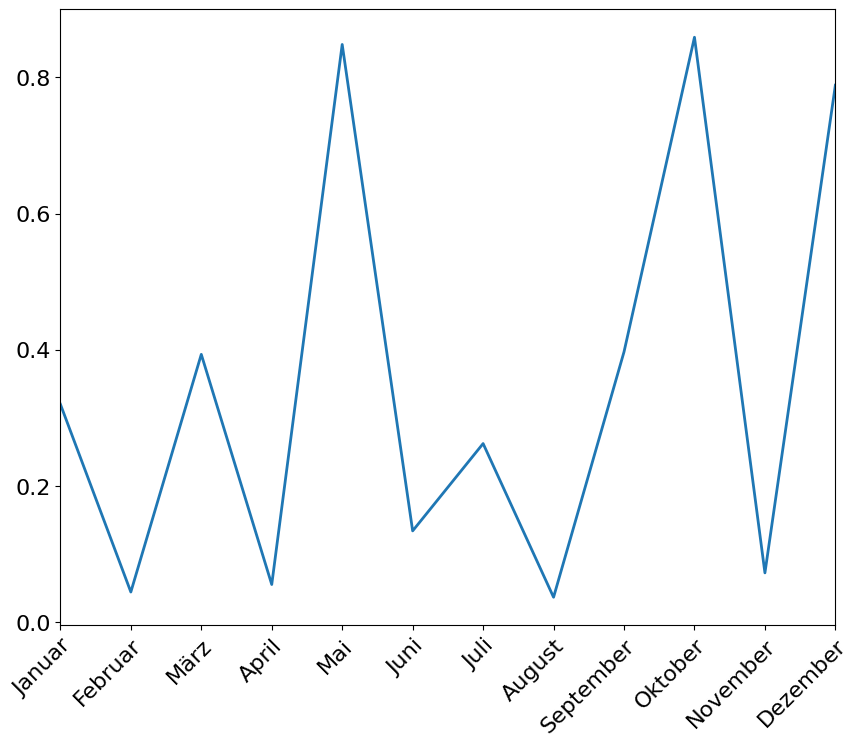
Histogramme
Sehr häufig braucht man Histogramme.
# Zufallsdaten generieren:
x = rng.normal(0, 1, 1000)

ax.cla()
ax.hist(x, bins=20)
# try histtype='step'
fig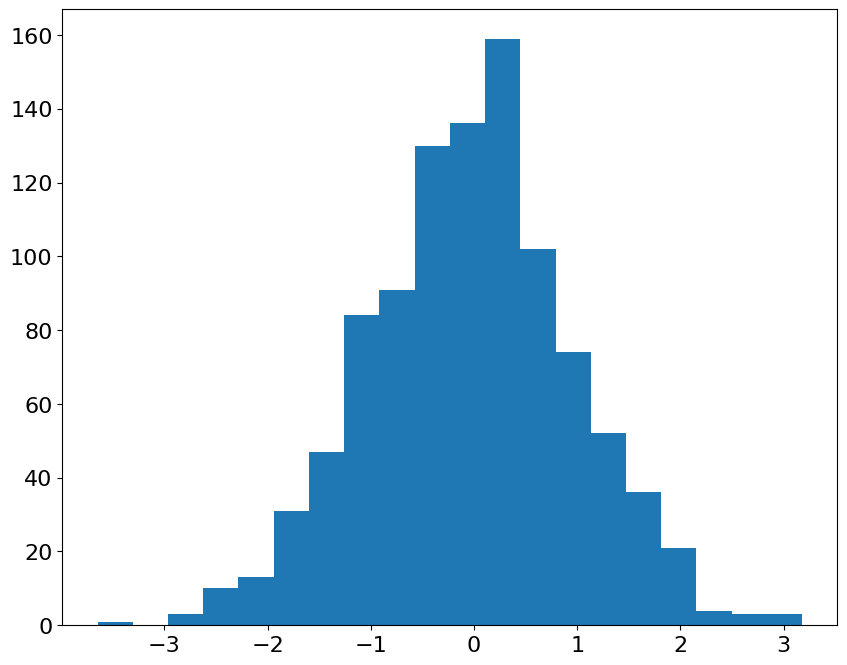
Nicht-Objektorientiertes Plotten
Bis jetzt haben wir die ausführliche, objektorientierte Variante von matplotlib benutzt.
Es gibt auch die “schnelle” Variante mit der einfacheren pyplot-Syntax. Wenn man viele Plots anlegt, ist der objekt-orientierte Ansatz für matplotlib allerdings meist besser geeignet.
Die Schreibweise plt.plot zeigen wir hier einmal, der Vollständig halber und damit auf Stack Overflow oder ähnlichen Seiten keine Verwirrung entsteht.
Es besteht eigentlich kein wirklicher Grund, diese Schreibweise aktiv zu nutzen.
x = np.linspace(0, 1)  # gibt 50 Zahlen in gleichmäßigem Abstand von 0–1
plt.plot(x, x**2);
# Falls nicht interaktiv:
# plt.show()
3D Plots
from mpl_toolkits.mplot3d import Axes3D

fig = plt.figure()
ax = fig.add_subplot(projection="3d")

theta = np.linspace(-4 * np.pi, 4 * np.pi, 200)
z = np.linspace(-2, 2, 200)

r = z**2 + 1
x = r * np.sin(theta)
y = r * np.cos(theta)

ax.plot(x, y, z, label="parametric curve")
ax.legend();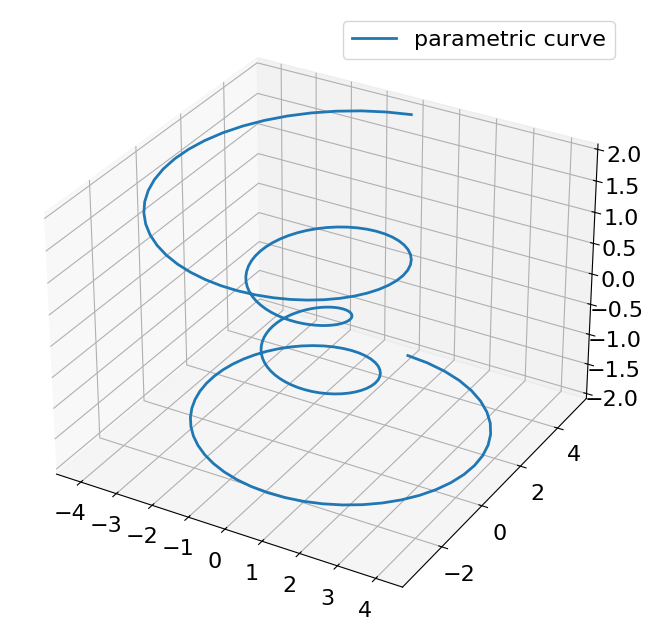
Weitere Beispiele zum 3dim Plotten findest du hier:
LaTeX
Es ist auch möglich LaTeX für das Setzen aller Plot-Beschriftungen (d.h. Achsenbeschriftungen, Ticks, Legenden, usw.) zu verwenden. Schau dir dazu die “TeX in matplotlib” Folien, im LaTeX-Foliensatz an.
Fortgeschrittene Plots
Manchmal möchte man komplexere Layouts für Plots haben. Hierbei ist plt.subplots() insofern eingeschränkt, als dass die Subplots nur auf einem -Gitter angeordnet werden können, bei dem jede Position auf dem Gitter mit einem einzelnen Plot besetzt wird. Hier beispielsweise :
plt.subplots(2, 3, layout="constrained");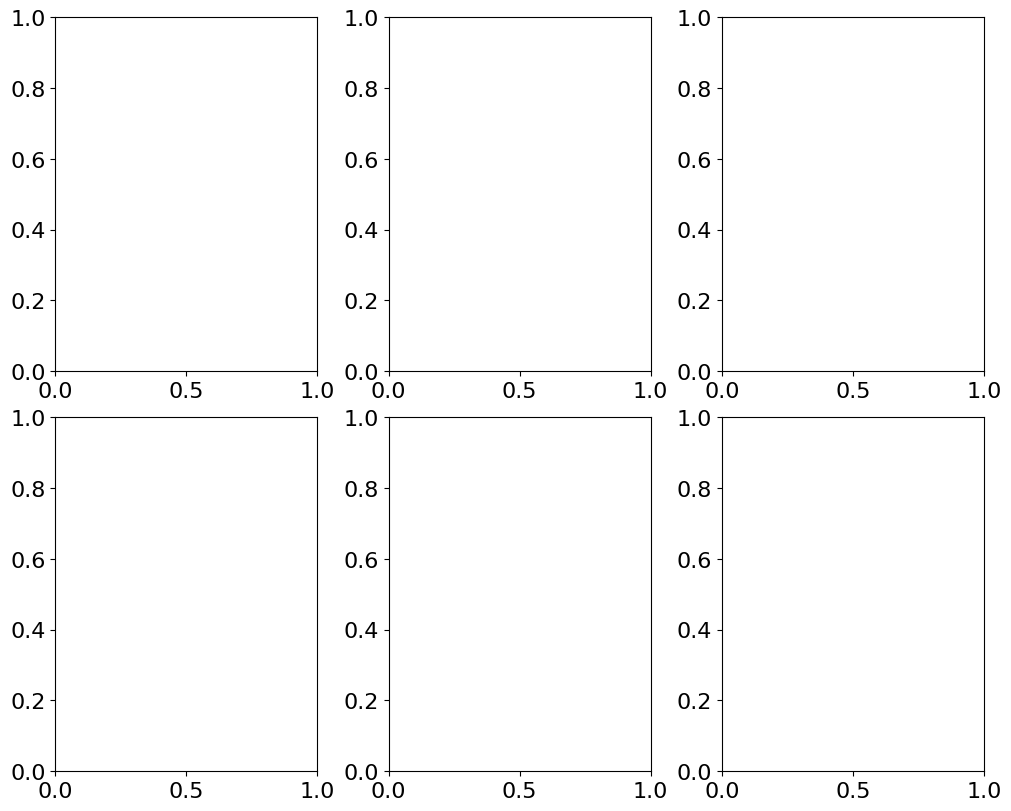
Eine Möglichkeit, komplexere Layouts zu erstellen bietet Matplotlib hierbei durch die Funktion plt.subplot_mosaic(). Diese ist eine einfach zu nutzende Hilfsfunktion für die GridSpec-Klasse, welche komplexe Anordnungen der Subplots ermöglicht. plt.subplot_mosaic() kann auf verschiedene Weisen verwendet werden:
Layout über Strings
Hierbei gibt man über einen String die Positionen der Plots an. Dabei steht dann jedes Zeichen für einen (benannten) Plot und neue Zeilen erzeugen auch neue Zeilen im Plot.
mosaic = """
    ABC
    DEF
"""

fig, ax = plt.subplot_mosaic(mosaic, layout="constrained");
Im Gegensatz zu den Abbildungen mit plt.subplots() gibt plt.subplot_mosaic() kein (mehrdimensionales) Array zurück, sondern ein Dictionary mit den Zeichen aus dem String als Keys und den Achsenobjekten als Values:
ax{'A': <Axes: label='A'>,
'B': <Axes: label='B'>,
'C': <Axes: label='C'>,
'D': <Axes: label='D'>,
'E': <Axes: label='E'>,
'F': <Axes: label='F'>}Eine kompaktere Schreibweise für die Strings ist ebenfalls möglich:
mosaic = "ABC;DEF"

fig, ax = plt.subplot_mosaic(mosaic, layout="constrained");
Hierbei werden neue Zeilen durch ein Semikolon ";" angegeben.
Layout über Listen von Strings
Layouts können auch über Listen von Strings angegeben werden. Das ist insbesondere dann nötig, wenn man Subplots mit mehr als einem Zeichen benennen möchte. Jede Zeile ist hierbei eine eigene Liste (“nested lists”):
mosaic = [["Aa", "Bb", "Cc"], ["Dd", "Ee", "Ff"]]

plt.subplot_mosaic(mosaic, layout="constrained");Achtung: Auch bei einer einzelnen Zeile muss diese in eine äußere Liste verschachtelt werden: [["A", "B", "C"]]
Fortgeschrittene Layouts mit plt.subplot_mosaic()
Bisher haben wir immer nur das -Layout nachgebaut, welches wir auch einfach mit plt.subplots() erzeugen können. Der Vorteil von plt.subplot_mosaic() liegt nun darin, dass wir Subplots auch über mehrere Zeilen oder Spalten ziehen können. Hierzu werden benachbarte Gitterpositionen einfach gleich benannt:
mosaic = """
    AAB
    CDB
"""

plt.subplot_mosaic(mosaic, layout="constrained");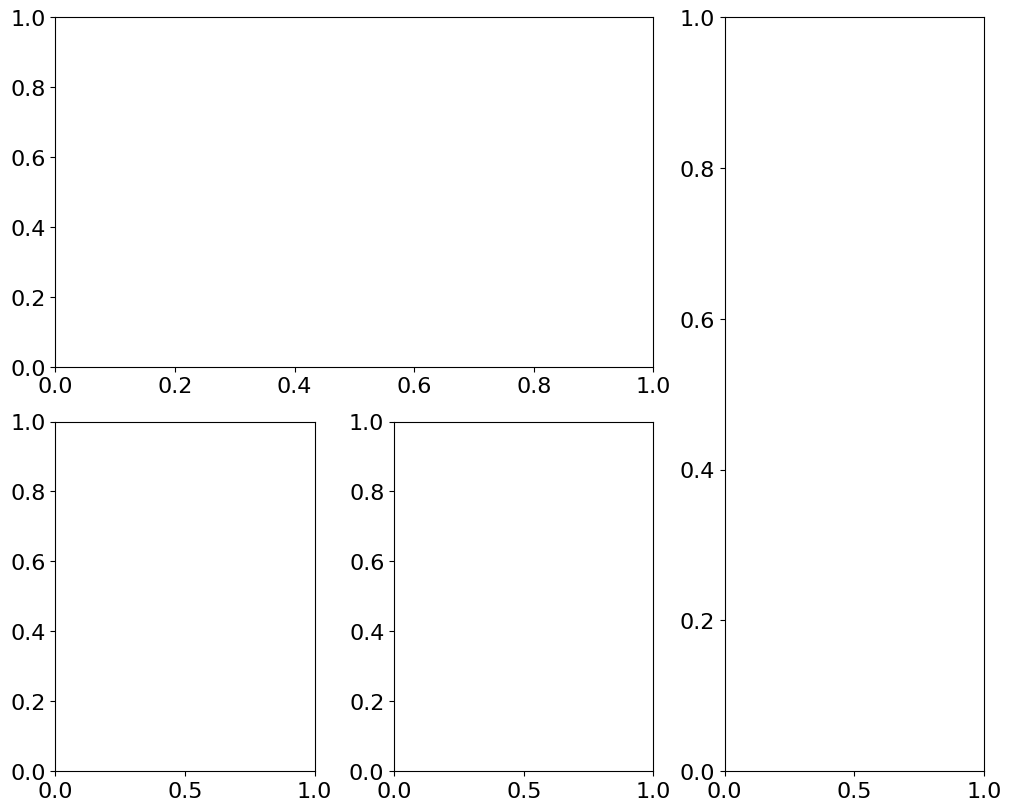
Wir können aber auch noch mehr: Mit einem Punkt "." können wir Positionen markieren, an denen wir keine Plots haben wollen:
mosaic = """
    A..
    BC.
    DEF
"""

plt.subplot_mosaic(mosaic, layout="constrained");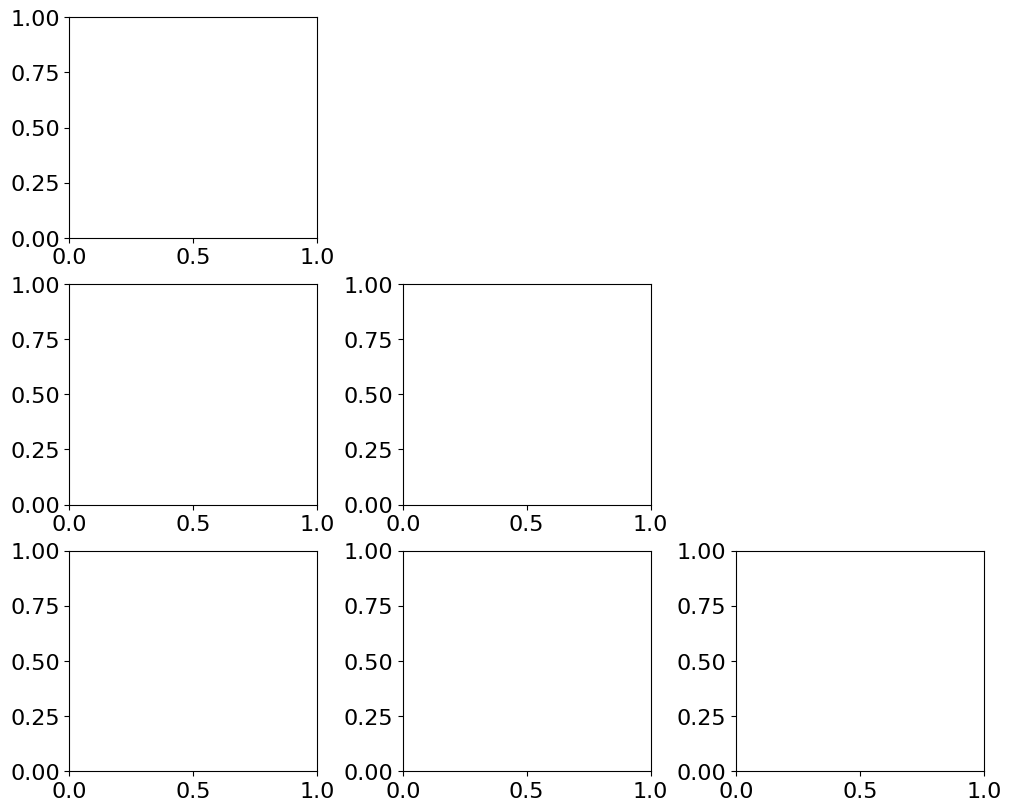
Statt des Punktes kann auch ein beliebiges anderes Zeichen genutzt werden. Dazu wird beim Aufruf der Funktion das Keyword-Argument empty_sentinel übergeben:
Hier beispielsweise mit einem Sternchen "*":
mosaic = """
    AB
    *C
"""

plt.subplot_mosaic(mosaic, layout="constrained", empty_sentinel="*");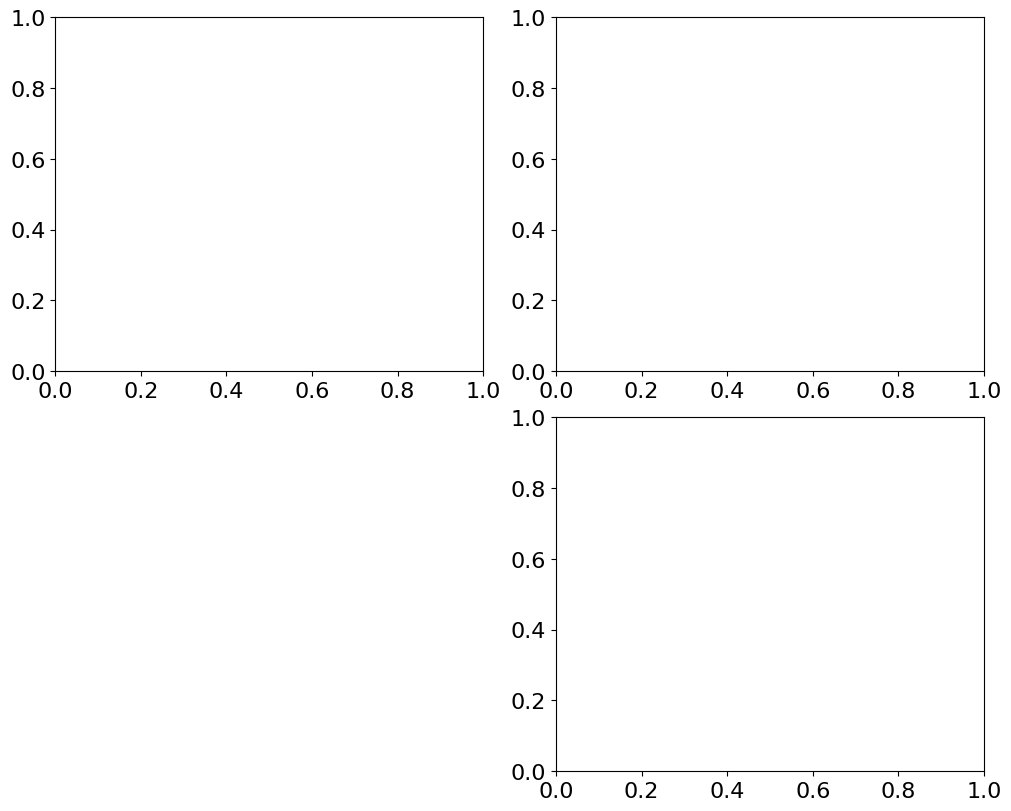
Ein weiterer Vorteil von plt.subplot_mosaic() ist die Benennung der Achsen. Hier können wir unsere Subplots beispielsweise einfach mit Labels versehen:
mosaic = [["A)", "B)"], ["C)", "D)"]]

fig, axs = plt.subplot_mosaic(mosaic, layout="constrained")

for ax in axs.values():
    anchor = ax.get_window_extent()

    ax.annotate(ax.get_label(), (0.05, 0.95), xycoords=anchor, va="top")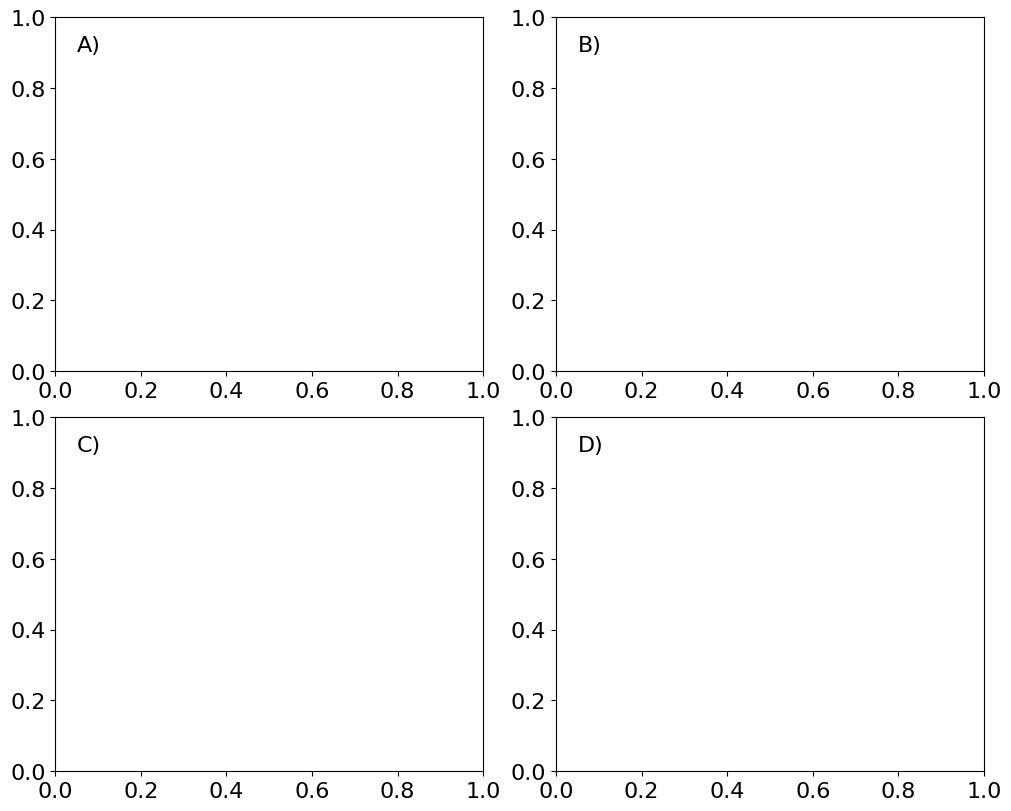
Hierbei nutzen wir die ax.get_label() Methode, um in der ax.annotate() Methode einen Text (unser Label) mit Ausrichtung oben (“vertical alignment”, va="top") an die Relativkoordinate der Achse zu setzen. Die Zeile anchor = ax.get_window_extent() zusammen mit dem Keyword-Argument xycoords=anchor in ax.annotate() sorgt dafür, dass wir uns im Koordinatensystem der Achse befinden und nicht im Koordinatensystem des etwaigen Plotinhalts selbst.
Parameter für einzelne Subplots
Wir können zusätzlich zu den bereits genannten Möglichkeiten von plt.subplot_mosaic() mittels des Keyword-Arguments per_subplot_kw auch Parameter für die einzelnen Subplots übergeben:
plt.subplot_mosaic(
    "AB;CC",
    per_subplot_kw={
        "B": {"projection": "polar"},
        "C": {"projection": "mollweide"},
    },
    layout="constrained",
);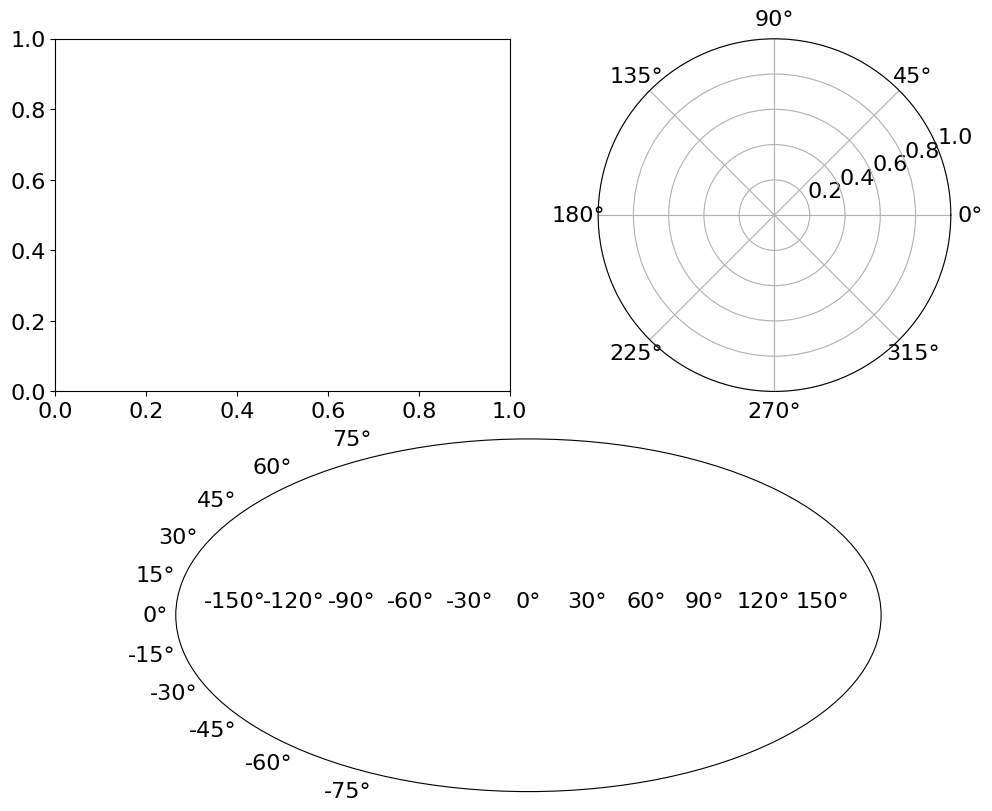
per_subplot_kw erwartet hierbei ein Dictionary, bei dem die Achsennamen als Key und ein weiteres Dictionary als Value übergeben werden.
Weiterführende Informationen und Beispiele lassen sich in der Dokumentation zu matplotlib